小ロット多アイテムが得意 無在庫計画の味方です
日本最大級のセミオーダー中心の印刷通販サイト


22,000円(税込)以上のご注文で配送料無料
店舗案内
ご利用ガイド
データ入稿
会員ログイン
商品検索
メニューを閉じる
-
-
 ナンバリング
 -
 バーコード
バーコード -
 シミュレーター特集
 -
QRコード
-
 RFID/電子ラベル
 -
 銘板
銘板 -
 タグ(下げ札)
 -
 医療向けシール
 -
 認証マーク・各種マークシール
 -
 封緘シール
封緘シール -
 店舗・陳列・価格表示
 -
 注意喚起・品質表示
 -
 検品・点検・管理
 -
 識別・サイズ・種類表示
 -
 食品向け
食品向け -
 消毒・感染症対策
 -
 訂正シール
訂正シール -
 保証書・保証期間
 -
 住所・郵便
住所・郵便 -
 販促・ノベルティ
 -
 サイン ステッカー
 -
 いろんな素材に付け合せ
 -
 商品ラベル
商品ラベル -
 駐輪シール
駐輪シール -
 インバウンド印刷
 -
 記念ステッカー
-
- 締め支払い、後払いに対応
- 新規会員登録で500ポイント
- オリジナル印刷例
- 取引先企業とご注文例
- 用紙の種類
- 糊の種類
- ご利用ガイド
- 営業日カレンダー
- 会社概要
- お問い合せ
メニューを閉じる
Canva(キャンバ)で作成したデータのご入稿についてDATA Canva
Canvaで作成したデザインデータもご入稿いただけます。
ただし、Canvaは印刷用データ制作専用ソフトではないため、印刷時に色味の変化や文字・効果の再現差異が発生する場合があります。
印刷用データとしてご入稿いただく場合は、PDF(印刷)での書き出しと、PDFのフラット化を推奨しております。
ご入稿前に、以下の内容をご確認ください。
そのため、印刷用データとしてご入稿いただく際は、 PDFのフラット化 を推奨しております。
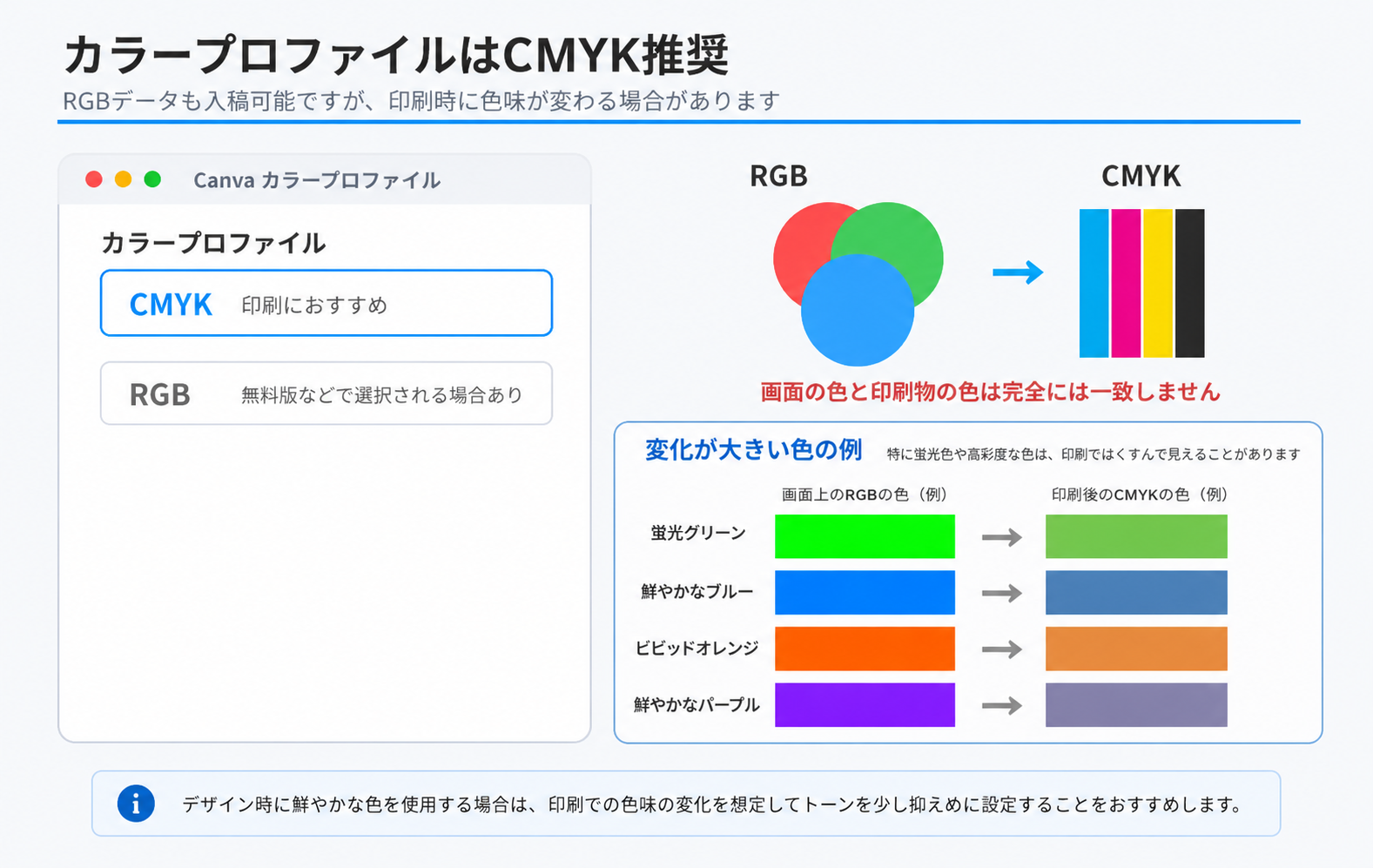
RGBデータでもご入稿いただけますが、印刷時にCMYKへ変換されるため、画面で見た色と印刷物の色が異なる場合があります。
そのため、以下のような印刷・加工データの作成には不向きです。
これらの加工をご希望の場合は、CanvaではなくIllustrator等の対応ソフトで作成した完全データをご入稿ください。
ただし、Canvaは印刷用データ制作専用ソフトではないため、印刷時に色味の変化や文字・効果の再現差異が発生する場合があります。
印刷用データとしてご入稿いただく場合は、PDF(印刷)での書き出しと、PDFのフラット化を推奨しております。
ご入稿前に、以下の内容をご確認ください。
確認項目
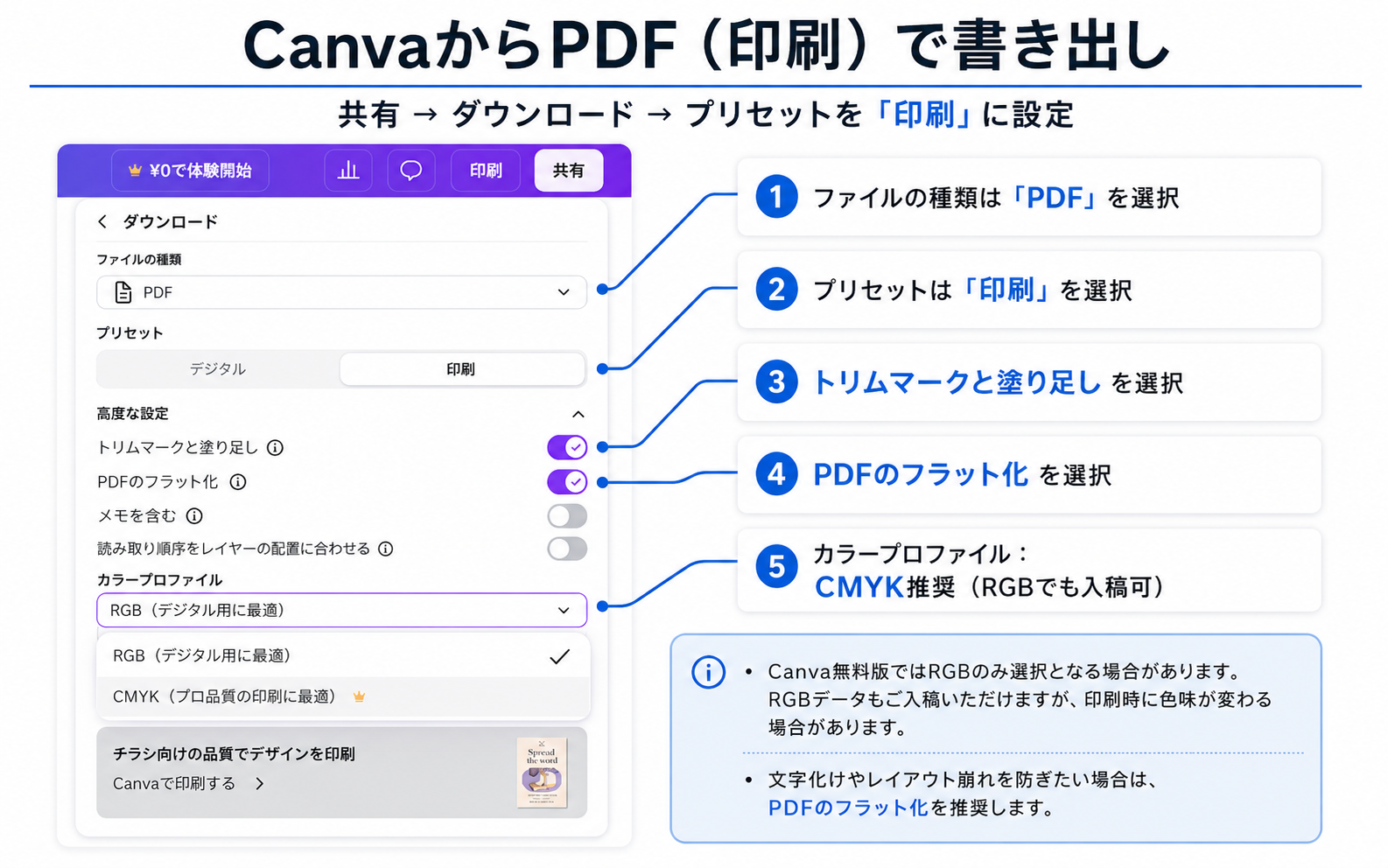
CanvaからPDF(印刷)で書き出してください
Canvaの「共有」→「ダウンロード」から、ファイルの種類を PDF(印刷) に設定して書き出してください。推奨する書き出し設定
- ファイルの種類 PDF
- プリセット 印刷
- トリムマークと塗り足し 選択
- PDFのフラット化 選択(推奨)
- カラープロファイル CMYK推奨
PDFのフラット化を推奨しています
Canvaから書き出したPDFは、フォントの埋め込み状態やデータ内容によって、 印刷工程で文字化け・文字欠け・フォント置き換え・レイアウト崩れが発生する場合があります。そのため、印刷用データとしてご入稿いただく際は、 PDFのフラット化 を推奨しております。
フラット化のメリット
- 文字化けのリスクを軽減できます
- フォント置き換えのリスクを軽減できます
- レイアウト崩れのリスクを軽減できます
- フラット化すると、データ全体が画像化されます。
- 文字検索や一部編集はできなくなります。
- 画像化のため、元データの内容によっては細かな文字や線の見え方が変わる場合があります。
カラープロファイルはCMYKを推奨しています
印刷用データとしては、カラープロファイルを CMYK に設定して書き出すことを推奨しています。RGBデータもご入稿いただけます
Canva無料版では、カラープロファイルがRGBのみとなる場合があります。RGBデータでもご入稿いただけますが、印刷時にCMYKへ変換されるため、画面で見た色と印刷物の色が異なる場合があります。
- CMYK 印刷に適したカラーモードです
- RGB 画面表示向けの色です。印刷時に色味が変わる場合があります
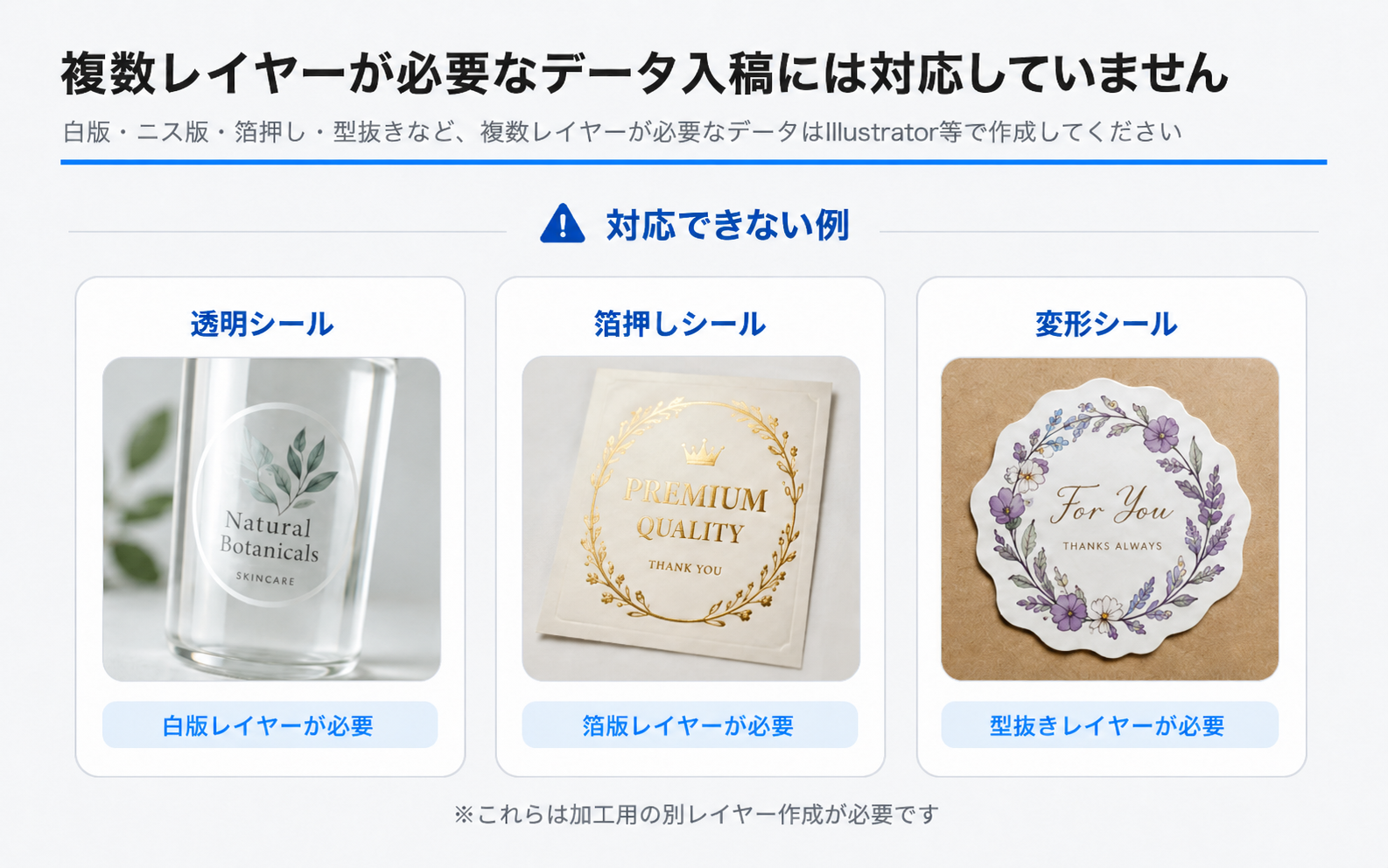
複数レイヤーが必要なデータ入稿には対応していません
Canvaにはデザイン要素の重なり順を調整できる機能がありますが、Illustratorのような印刷用データ制作向けの高度なレイヤー管理には対応していません。そのため、以下のような印刷・加工データの作成には不向きです。
- 特色指定
- 白版データ
- ニス版データ
- 箔押し用データ
- 型抜き用データ
- レイヤー分けが必要な加工データ
これらの加工をご希望の場合は、CanvaではなくIllustrator等の対応ソフトで作成した完全データをご入稿ください。
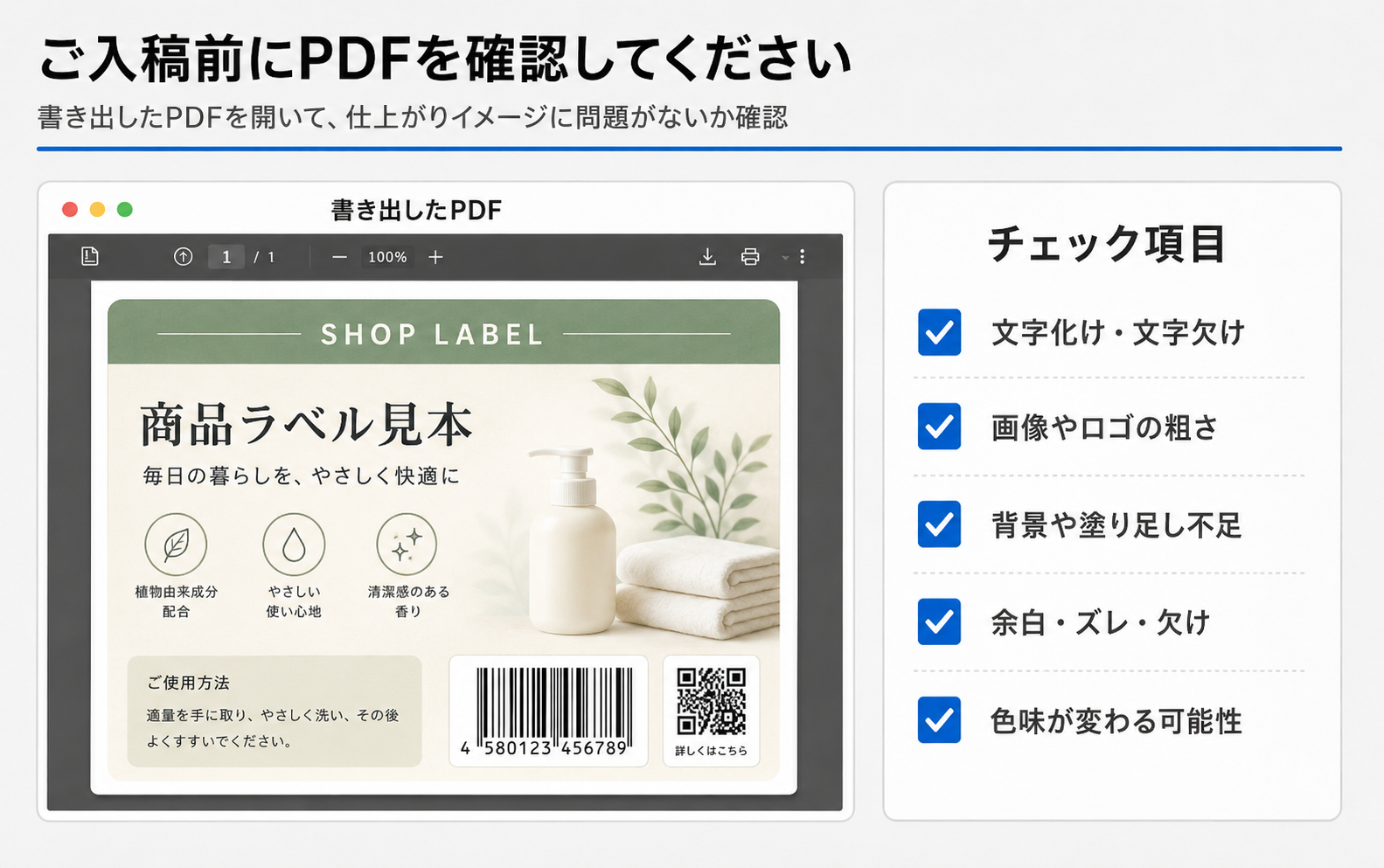
ご入稿前にPDFの表示をご確認ください
CanvaからPDFを書き出した後は、必ずPDFを開き、仕上がりイメージに問題がないかご確認ください。確認していただきたい内容
- 文字化けや文字欠けがないか
- 画像やロゴが粗くなっていないか
- 背景や画像が仕上がり位置まで足りているか
- 不要な余白やズレがないか
- 画面上の色と印刷時の色味が異なる可能性を確認しているか
Canvaデータご入稿時のご注意
- Canvaは印刷用データ制作専用ソフトではないため、フォントや効果の再現に差異が生じる場合があります。
- PDF(印刷)での書き出しと、PDFのフラット化を推奨しております。
- RGBデータは印刷時にCMYKへ変換されるため、色味が変わる場合があります。
- 文字化け・文字欠け・レイアウト崩れ・塗り足し不足などが確認された場合は、再入稿をお願いする場合があります。
お役立ちツール
お知らせNews
商品一覧
ナンバリング
銘板
医療向けシール
QRコード
タグ(下げ札)
便利シール
サイン ステッカー
いろんな素材に付け合せ
商品ラベル
駐輪シール
インバウンド印刷
記念ステッカー
印刷ネットドットコムについて
バーコード、ナンバリング、窓用ステッカー、耐熱、耐冷シール、医療用、銘板など使えるシールがセミオーダーやデータ入稿で簡単に注文できる印刷通販サイト。
バーコードシール、ナンバリングシール、医療向けシールなど専門に分かれたカテゴリーがたくさん。
マイページからリピート注文が簡単に出来ます。前に入力した内容がそのまま残っているので<前回通りの注文><少し内容を変えて注文>などスムーズにご注文頂けます。


 チャット
チャット